


HƯỚNG DẪN CÁCH SỬ DỤNG AIRDROP IPHONE
Thứ Ba,
30/05/2017
Đỗ Việt Hưng
Xu hướng/xu thế chia sẻ dữ liệu giữa hai thiết bị điện thoại hiện nay nhất là Iphone đang dần được hiện đại/tiên tiến nhanh gọn hơn. Hãy cũng xem hướng dẫn cách sử dụng Airdrop Iphone
Tính năng Airdrop Iphone là gì ?
Tính năng/công dụng AirDrop trên Iphone đã được trang bị trên hệ điều hành của máy tính Mac OS X Lion (10.7) rồi sau này/về sau mới được áp dụng vào Apple điển hình là Iphone với hệ điều hành iOS 7, tính năng/đặc tính này giúp hỗ trợ chia sẻ dữ liệu giữa hai thiết bị hệ điều hành iOS giúp chia sẻ dữ liệu/thông tin một cách nhanh chóng bằng những kết nối WiFi hay Bluetooth.
Một số hạn chế cơ bản nhất tính năng/đặc tính AirDrop và cách sử dụng Airdrop Iphone như không là hỗ trợ/giúp trao đổi dữ liệu giữa thiết bị iOS với thiết bị Mac OS X và ngược lại, hay tính năng AirDrop trên iOS chưa thể chia sẻ/san sẻ nhạc từ một ứng dụng iPod
Hướng dẫn cách sử dụng Airdrop Iphone
Cách sử dụng Airdrop Iphone đầu tiên là kích hoạt/khởi động kết nối Wifi và Bluetooth trên iOS. Thao tác này luôn phải thực hiện trước khi mọi người muốn chia sẻ/san sẻ hoặc nhận dữ liệu.
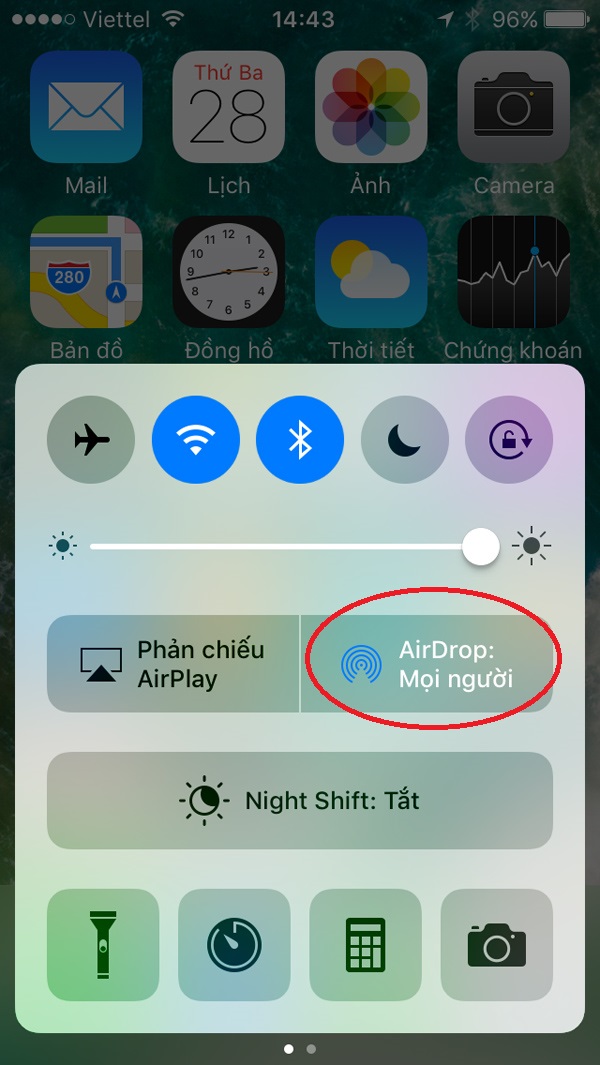
Giao diện cách sử dụng Airdrop Iphone
Kích hoạt AirDrop lên bằng cách vuốt kéo Control Center từ mép dưới lên và nhấn vào/chọn vào biểu tượng AirDrop. Cũng giống như bước đầu tiên, mọi người cũng cần phải kích hoạt/khởi động AirDrop trên cả 2 điện thoại Iphone mà bạn muốn chia sẻ hoặc nhận dữ liệu.
Trong danh sách/thông tin mọi người bấm chọn Everyone để có thể kết nối đến tất cả các thiết bị iOS khác trong phạm vi kết nối hoặc Contacts Only nếu chỉ muốn kết nối đến các thiết bị có tên trong danh bạ/danh sách của bạn.
Để chia sẻ một trang web/mạng yêu thích trong Safari, bạn hãy truy cập/đi vào vào trang web đó rồi bấm vào biểu tượng Share trong cửa sổ trình duyệt Safari.
Mọi người nên chọn thiết bị/điện thoại mà bạn muốn gửi trong web đến. Nếu như thiết bị đích có tính năng/đặc điểm AirDrop đã được kích hoạt, và cả hai thiết bị đều đang cùng làm việc/hoạt động trên một mạng WiFi, bạn sẽ thấy xuất hiện những thiết bị đích nằm trong tầm ngắm. Bây giờ, bạn có thể bấm vào biểu tượng iPad hoặc thiết bị iOS bất kỳ bên dưới để kết nối.
Muốn chia sẻ/san sẻ một ảnh, cách sử dụng Airdrop Iphone tương tự như thế bạn cũng mở file/tập tin ảnh cần chia sẻ ra rồi bấm biểu tượng Share ở góc dưới bên trái.
Cuối cùng người nhận chỉ cần bấm nút Accept để nhận file ảnh được chia sẻ (Decline để từ chối).
Hãy truy cập www.Hoangkien.Com để đón xem những bài viết hữu ích hơn, cũng như có thể lựa chọn những sản phẩm tốt nhất.
Tham gia Page công nghệ hàng đầu về iPhone, iPad:
Page: http://facebook.com/hoangkien.co
Website: https://www.hoangkien.com
Youtube Channel: www.youtube.com/hoangkienchannel
Kênh thuộc sở hữu của Hoàng Kiên 284 Xã Đàn - Đống Đa - Hà Nội
Hotline: 0123.888.3663 - 0129.956.9999
Tại Hoàng Kiên, tất cả các sản phẩm iPhone, iPad New và Like New đều được bảo hành 12 tháng 1 đổi 1 (cả nguồn và màn hình)
Hoàng Kiên chỉ bán máy chính hãng, zin nguyên bản. Cam kết không ZIN tặng máy - Duy nhất tại Việt Nam
Các sản phẩm của Hoàng Kiên: iphone 7 -7plus; iphone-6s-plus; iphone-6-6-plus; iphone-5s; ipad-pro-9-7in-32g; ipad-air-air2


Tin liên quan

Phiên dịch trực tiếp trên màn hình iPhone nhanh, gọn, lẹ
Bạn đang đọc một đoạn tiếng Anh nhưng lại phải copy – mở app – dán – dịch? Thực ra, iPhone đã có cách giúp bạn hiểu nội dung ngay...

So sánh iPhone 17e vs iPhone 17: Chênh 7 triệu, đâu là lựa chọn “đáng tiền” hơn?
Không phải cứ iPhone đắt hơn là lựa chọn tốt hơn. Khi đặt iPhone 17e cạnh iPhone 17, câu hỏi thật sự không còn là “máy nào mạnh hơn” mà...

iPhone 17e có SIM VẬT LÝ không?
Không ít người mua iPhone mới về mới “ngớ người” khi phát hiện máy không có khe SIM như tưởng. Với iPhone 17e cũng vậy – tưởng quen mà lại...

iPhone dùng bao lâu thì tụt pin? Dấu hiệu pin xuống cấp và lúc nên thay mới
Lúc mới mua, iPhone sáng đi làm tới tối vẫn chưa cần sạc. Nhưng dùng một thời gian, pin tụt nhanh hơn, phần trăm nhảy liên tục, có hôm còn...

Cách thiết lập cơ bản để máy mượt hơn, riêng tư hơn trên iPhone
Nhiều chiếc iPhone dùng chưa lâu đã tụt pin nhanh, thông báo lộn xộn, máy nóng nhẹ và cảm giác không còn “nuột” như lúc mới mua. Nguyên nhân đôi...


