7 cài đặt nên làm ngay khi mới mua iPhone: Dùng tiện hơn, an toàn hơn
Thứ Tư,
07/10/2026
Hoàng Kiên Media
Những cài đặt nên chỉnh ngay khi mới mua iPhone để dùng tiện và an toàn hơn
Mới mua iPhone, phần lớn chúng ta thường đăng nhập iCloud, tải Facebook, TikTok, Zalo rồi bắt đầu sử dụng luôn.
Tuy nhiên, có một vài cài đặt mặc định trên iPhone chưa chắc đã phù hợp với thói quen sử dụng của tất cả mọi người.
Chỉ mất khoảng vài phút thiết lập lại, bạn có thể giúp iPhone gõ tiếng Việt dễ chịu hơn, quay video đúng nhu cầu, chụp ảnh nhanh hơn và hạn chế người lạ can thiệp vào máy khi đang khóa màn hình.
Dưới đây là những cài đặt đáng kiểm tra ngay sau khi mua iPhone.
1 - Chỉnh lại bàn phím iPhone để hạn chế tự sửa sai
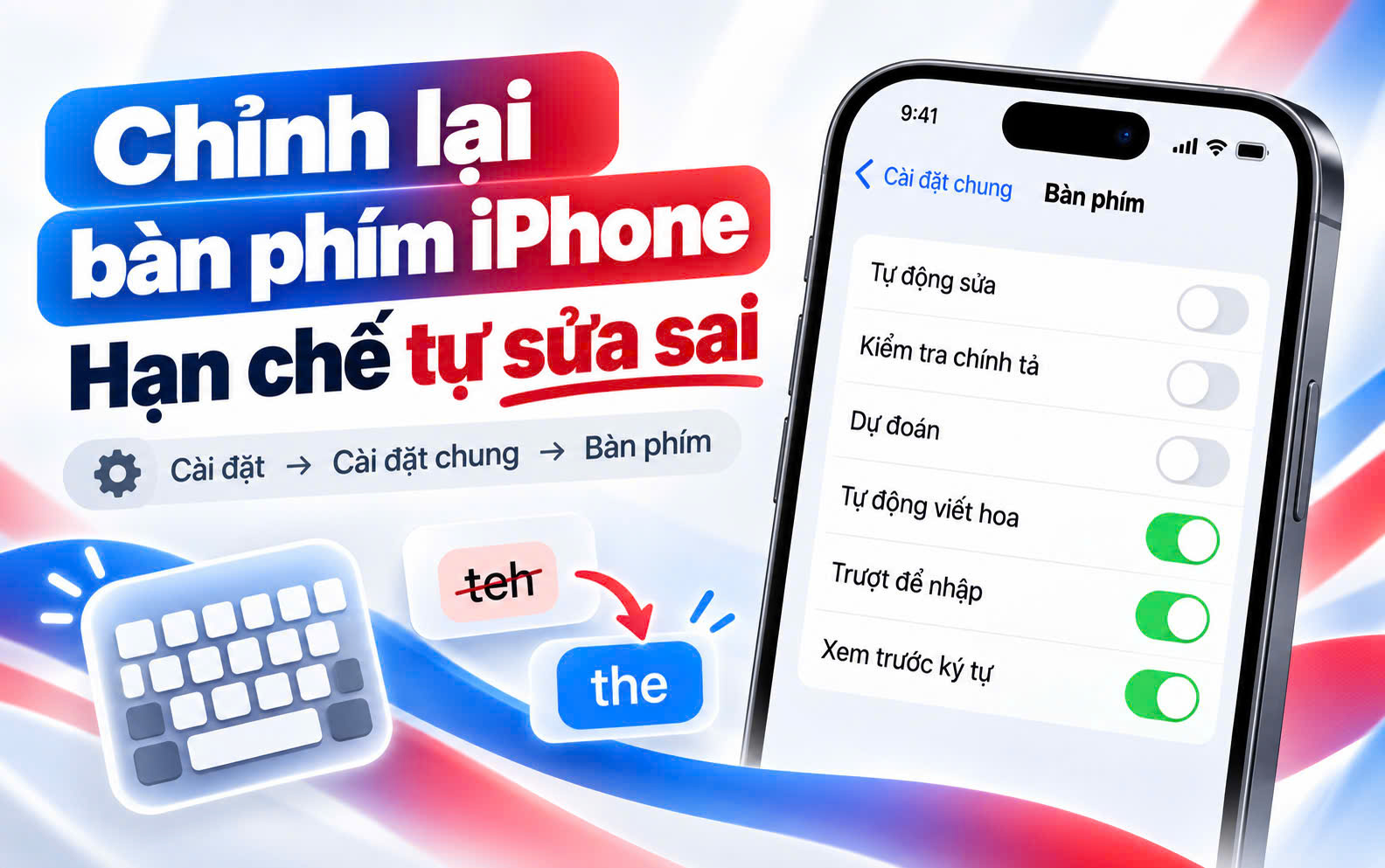
Một trong những thứ dễ gây khó chịu nhất khi mới dùng iPhone là bàn phím tự động sửa những từ mình vừa nhập.
Đặc biệt với người Việt thường xuyên viết tắt, nhắn tin nhanh hoặc sử dụng tên riêng, tính năng tự động sửa đôi khi khiến câu đang đúng thành… sai.
Bạn có thể kiểm tra tại:
Cài đặt → Cài đặt chung → Bàn phím
Tại đây sẽ có một số lựa chọn như:
* Tự động viết hoa
* Tự động sửa
* Kiểm tra chính tả
* Dự đoán
* Dấu câu thông minh
* Trượt để nhập
* Xem trước ký tự
Chú ý nhất là Tự động sửa và những tính năng liên quan đến dự đoán khi nhập.
Nếu thường xuyên gặp tình trạng iPhone tự đổi từ mình vừa gõ, bạn có thể thử tắt Tự động sửa.
Ví dụ:
Bạn muốn gõ tên người, tên sản phẩm hoặc một từ viết tắt nhưng iPhone liên tục đổi sang một từ khác. Khi đó tắt tự động sửa sẽ giúp bạn chủ động hơn.
Tuy nhiên, không nhất thiết phải tắt toàn bộ các tính năng bàn phím. Kiểm tra chính tả, tự động viết hoa hoặc xem trước ký tự vẫn khá hữu ích với nhiều người.
2 - Chỉnh chất lượng quay video trên iPhone
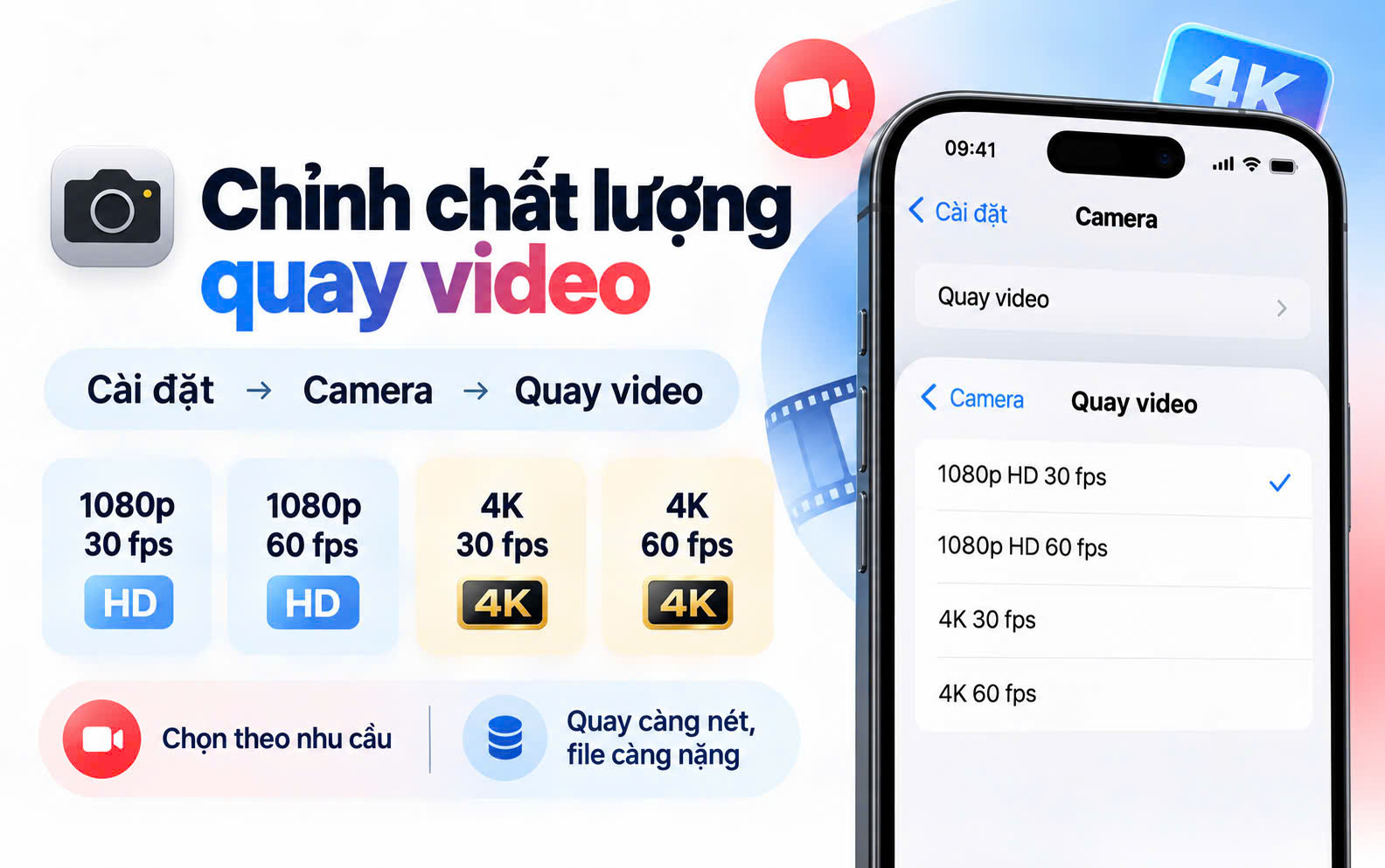
Đây là một cài đặt rất nhiều người dùng iPhone lâu năm cũng chưa từng để ý.
Vào:
Cài đặt → Camera → Quay Video
iPhone sẽ cho phép lựa chọn nhiều mức chất lượng như:
720p HD 30 fps
1080p HD 30 fps
1080p HD 60 fps
4K 24 fps
4K 30 fps
4K 60 fps
Không có một mức nào tốt nhất cho tất cả mọi người.
Quan trọng là bạn chọn đúng theo nhu cầu.
1080p 30 fps
Phù hợp với người quay video thông thường, đăng Facebook, Zalo hoặc lưu lại những khoảnh khắc hằng ngày.
Ưu điểm lớn nhất là dung lượng video nhẹ hơn.
1080p 60 fps
Hình ảnh chuyển động mượt hơn, phù hợp khi quay trẻ nhỏ, thú cưng, thể thao hoặc những cảnh có nhiều chuyển động.
Dung lượng file cũng sẽ lớn hơn 30 fps.
4K 30 fps
Đây là lựa chọn phù hợp nếu bạn muốn hình ảnh sắc nét hơn và có nhiều dung lượng bộ nhớ.
Người thường xuyên quay TikTok, Reels hay làm nội dung bằng iPhone cũng có thể cân nhắc mức này.
4K 60 fps
Cho hình ảnh vừa sắc nét vừa mượt nhưng đổi lại ngốn bộ nhớ rất nhanh.
Nếu iPhone chỉ có 128GB và bạn quay video thường xuyên thì không nhất thiết lúc nào cũng phải để 4K 60 fps.
Nói đơn giản:
Quay càng nét và càng nhiều fps thì video càng nặng.
Vì vậy đừng thấy 4K 60 fps cao nhất rồi mặc định bật lên nếu nhu cầu của mình không cần đến.
3 - Bật “Ưu tiên chụp nhanh hơn” nếu thường xuyên chụp liên tục
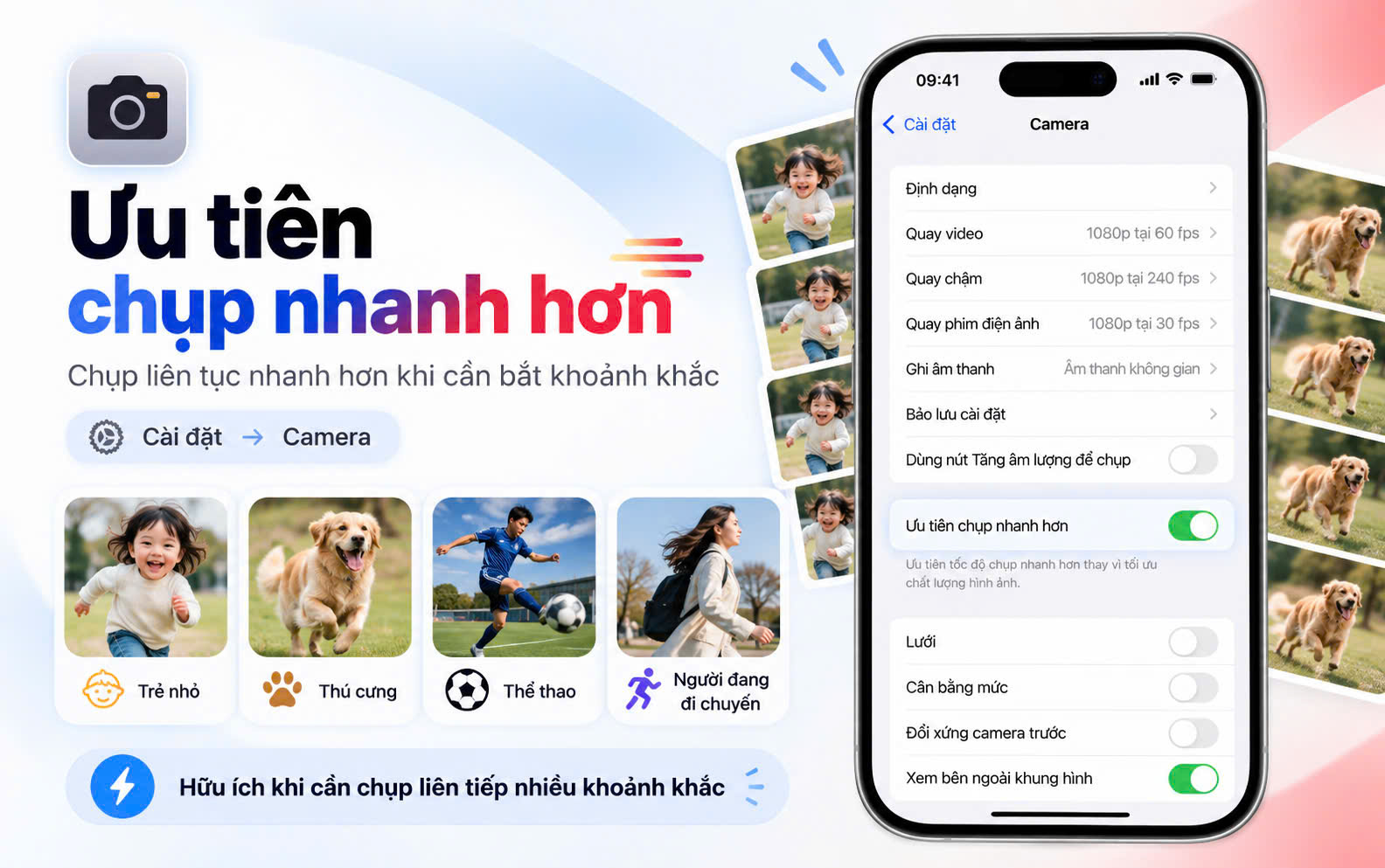
Tiếp tục trong:Cài đặt → Camera
Kéo xuống phần chụp ảnh, bạn sẽ thấy tùy chọn:
Ưu tiên chụp nhanh hơn
Khi bật tính năng này, iPhone sẽ ưu tiên khả năng xử lý để bạn có thể thực hiện nhiều lần bấm chụp liên tiếp nhanh hơn.
Tính năng đặc biệt hữu ích khi chụp:
* Trẻ nhỏ
* Thú cưng
* Các hoạt động thể thao
* Người đang di chuyển
* Những khoảnh khắc cần bắt nhanh
Ví dụ bạn đang chụp một người chạy hoặc một đứa trẻ đang chơi. Thay vì chỉ có một cơ hội bấm máy, bạn có thể chụp liên tục nhiều khoảnh khắc để chọn tấm đẹp nhất sau đó.
Nếu chủ yếu chụp phong cảnh, đồ ăn hoặc những chủ thể đứng yên thì tính năng này không quá quan trọng.
4 - Bật Hiệu chỉnh ống kính để ảnh tự nhiên hơn
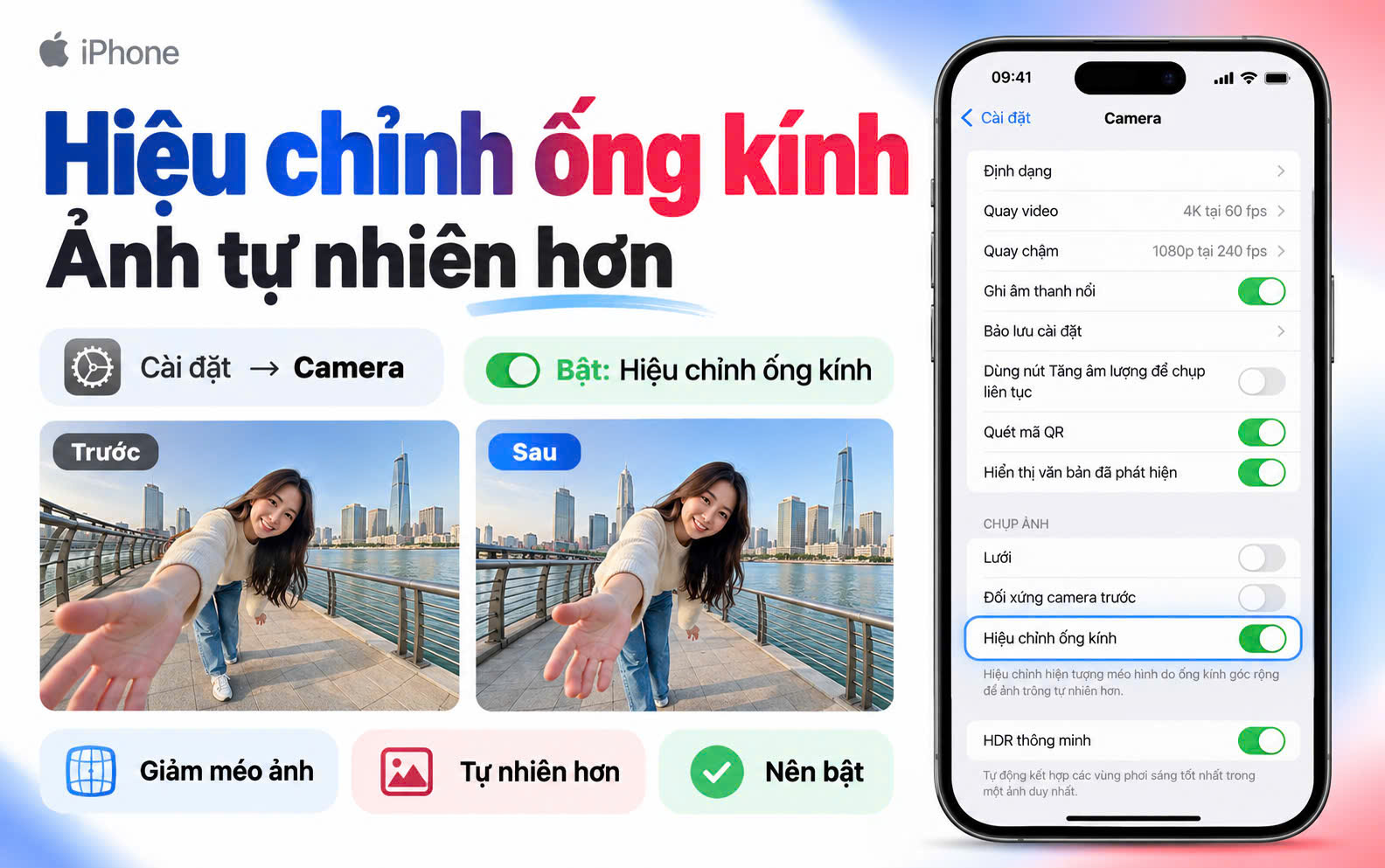
Trong phần:
Cài đặt → Camera
Bạn cũng sẽ thấy mục:
Hiệu chỉnh ống kính
Đây là tính năng giúp iPhone xử lý một phần hiện tượng biến dạng hình ảnh do đặc tính của ống kính, đặc biệt ở những camera có góc nhìn rộng.
Bạn có thể hiểu đơn giản thế này:
Khi sử dụng camera góc rộng, những vật thể ở gần rìa ảnh đôi khi có thể trông hơi méo hoặc kéo giãn.
Hiệu chỉnh ống kính sẽ sử dụng phần mềm để hình ảnh trông tự nhiên hơn.
Với phần lớn người dùng, đây là tính năng nên bật.
5 - Kiểm tra quyền truy cập khi iPhone đang khóa
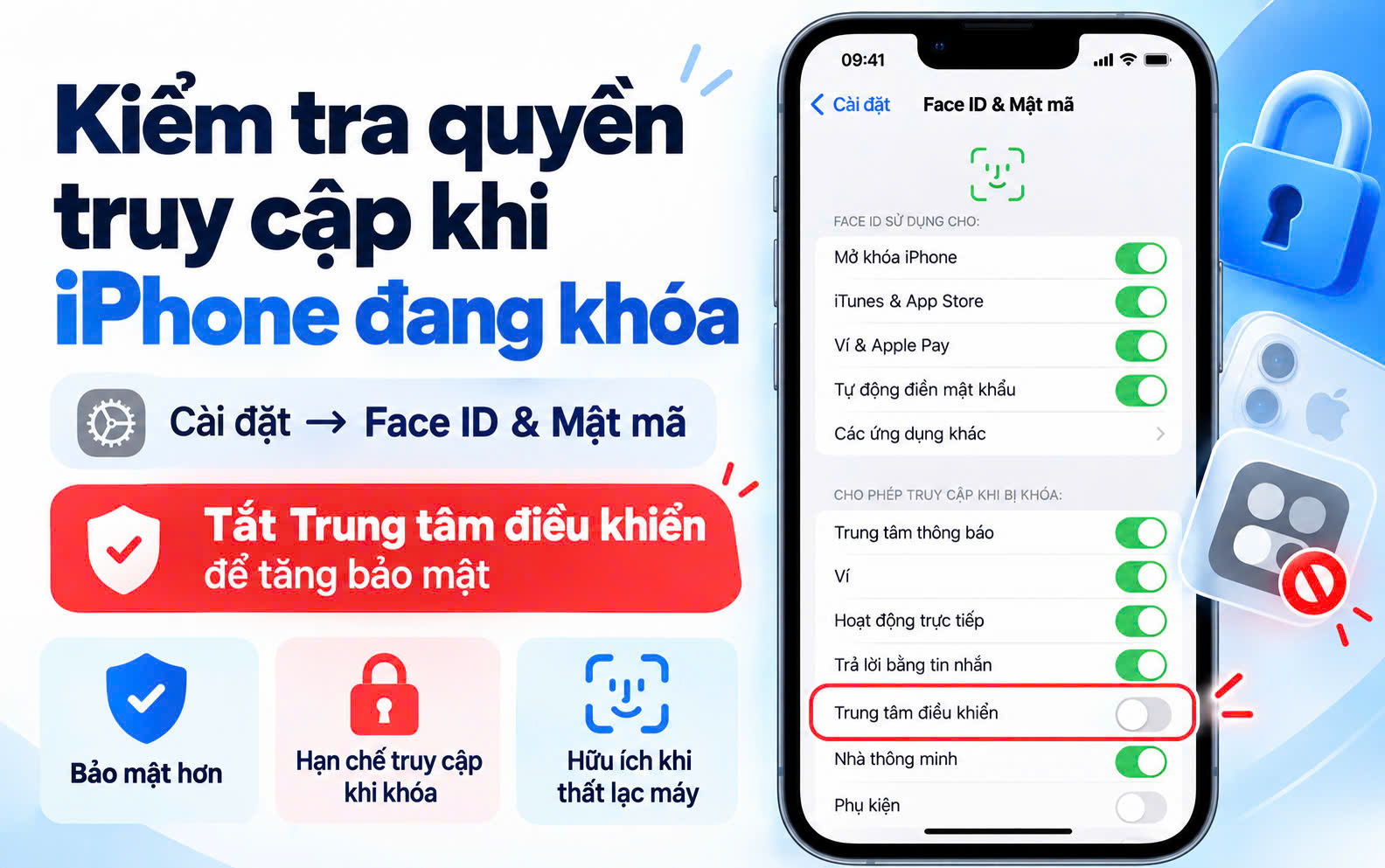
Đây là phần khá quan trọng trong clip.
Vào:
Cài đặt → Face ID & Mật mã
Sau đó nhập mật mã iPhone.
Kéo xuống phần:
Cho phép truy cập khi bị khóa
Ở đây iPhone cho phép bạn quyết định những tính năng nào vẫn có thể sử dụng khi điện thoại chưa được mở khóa.
Có thể bao gồm:
* Xem hôm nay và Tìm kiếm
* Trung tâm thông báo
* Trung tâm điều khiển
* Tiện ích màn hình khóa
* Hoạt động trực tiếp
* Trả lời bằng tin nhắn
* Điều khiển Nhà
- Ví
* Gọi lại cuộc gọi nhỡ
* Phụ kiện…
Một cài đặt đáng cân nhắc là Trung tâm điều khiển
Nếu bật quyền này, dù iPhone đang khóa, người khác vẫn có thể vuốt mở Trung tâm điều khiển.
Nếu bạn muốn tăng thêm một lớp bảo mật, có thể tắt:
Trung tâm điều khiển
Lúc đó, muốn truy cập đầy đủ các tùy chọn trong Control Center, máy sẽ yêu cầu được mở khóa trước.
Đây là một thiết lập nhỏ nhưng khá hữu ích nếu chẳng may điện thoại bị thất lạc.
6 - Kiểm tra các tùy chọn Face ID
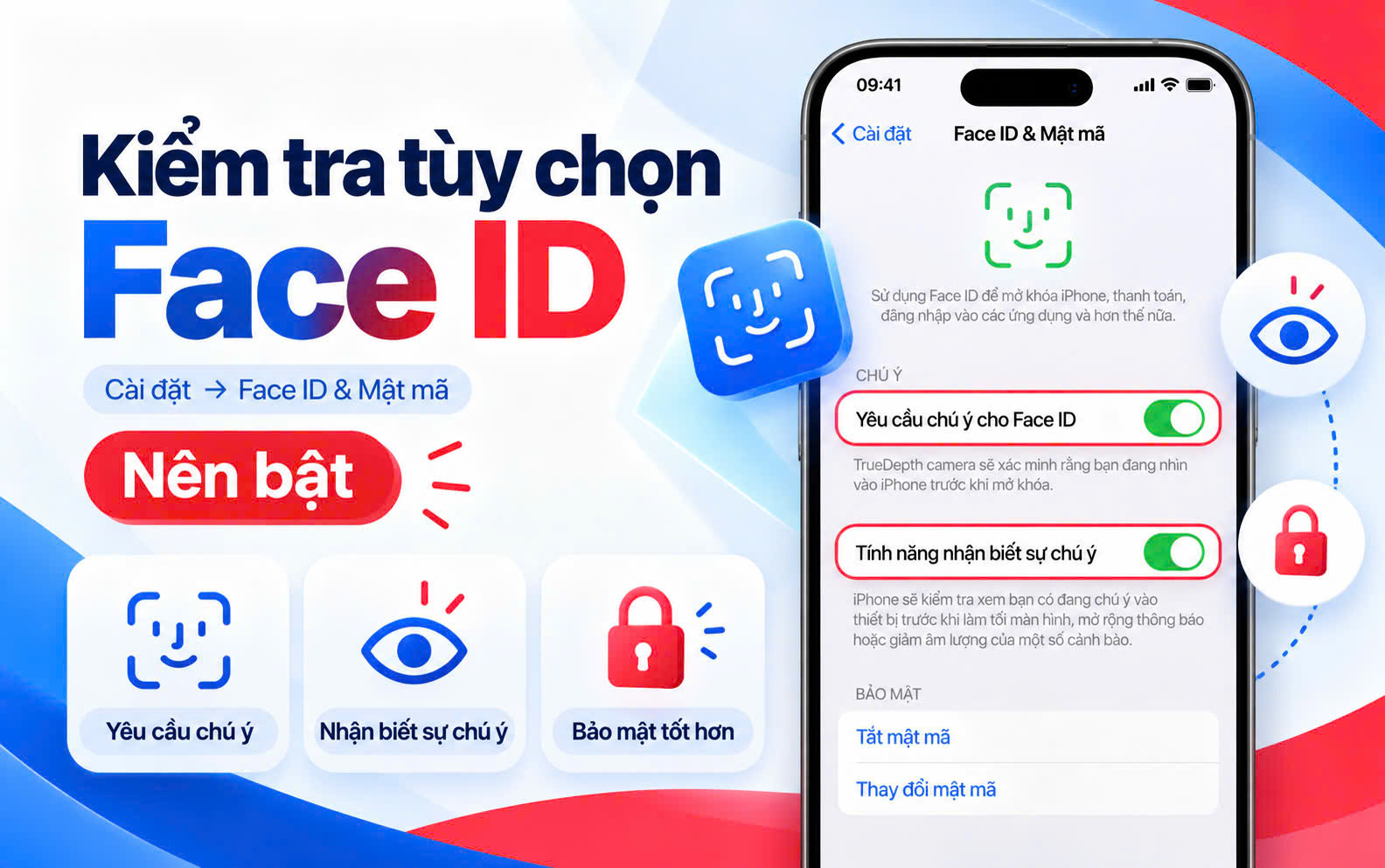
Ngay trong:
Cài đặt → Face ID & Mật mã
Bạn cũng nên kiểm tra các tùy chọn như:
Yêu cầu chú ý cho Face ID
Tính năng này giúp Face ID kiểm tra xem người dùng có đang thực sự nhìn vào iPhone hay không trước khi mở khóa.
Với nhu cầu bảo mật thông thường, mình khuyên nên giữ bật.
Ngoài ra còn có:
Tính năng nhận biết sự chú ý
Khi nhận biết bạn đang nhìn vào màn hình, iPhone có thể thực hiện một số hành vi thông minh như không giảm độ sáng màn hình hoặc điều chỉnh âm lượng cảnh báo.
Đây không phải tính năng bắt buộc, nhưng đa số người dùng có thể để bật.
7 - Thiết lập “Thời gian sử dụng” và giới hạn quyền thay đổi
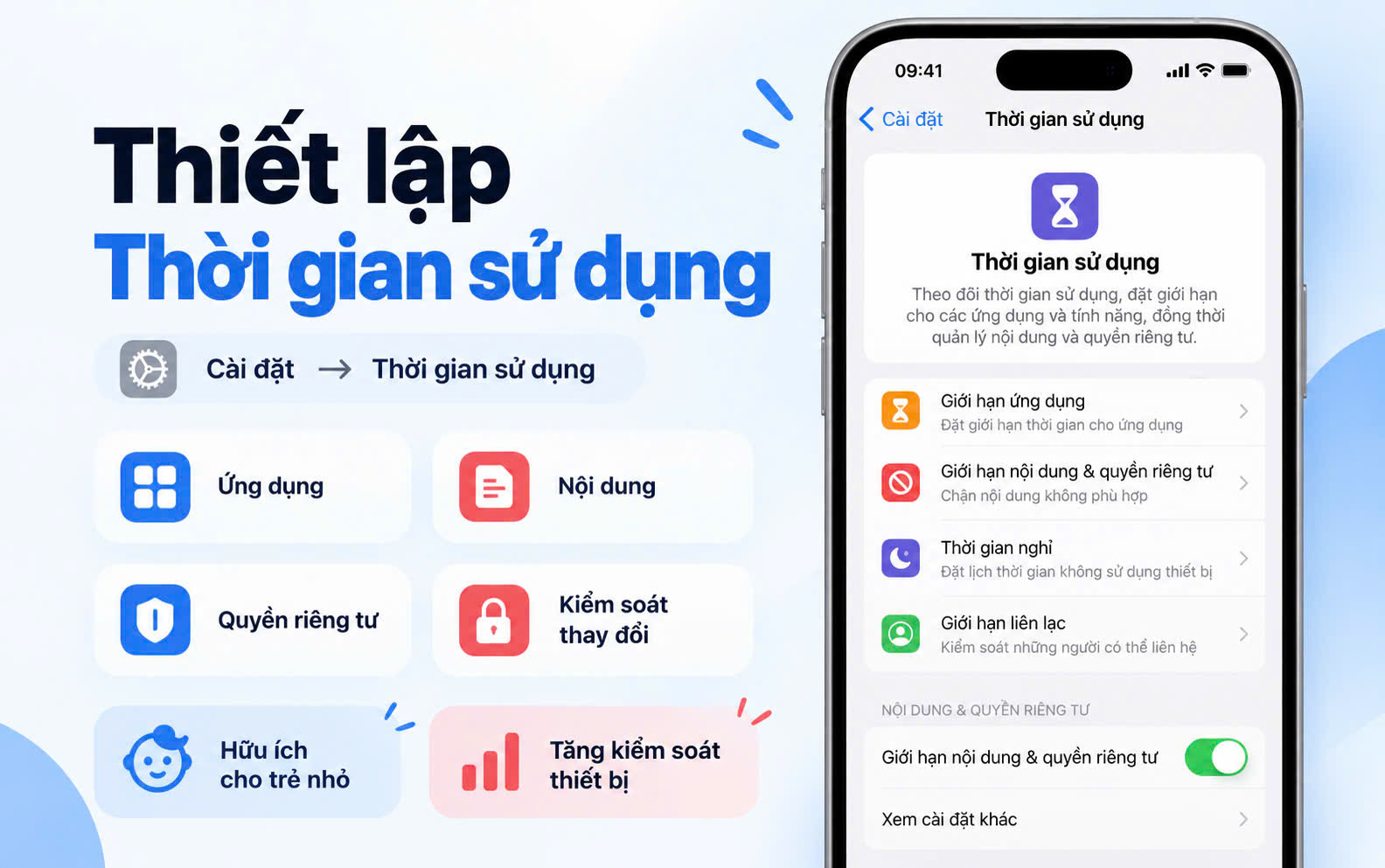
Một phần khác xuất hiện trong clip là:
Cài đặt → Thời gian sử dụng
Trong khu vực này, iPhone cho phép thiết lập các giới hạn liên quan đến:
* Ứng dụng
* Nội dung
* Quyền riêng tư
* Các thay đổi trên thiết bị
Một mục đáng chú ý là phần:
Giới hạn nội dung & quyền riêng tư / Bật giới hạn
Tại đây bạn có thể kiểm soát những thứ như:
* Mua hàng iTunes & App Store
* Ứng dụng được phép
* Giới hạn nội dung
* Dịch vụ định vị
* Danh bạ
* Ảnh
* Bluetooth
* Micro
* Nhận dạng giọng nói…
Tính năng này đặc biệt hữu ích trong hai trường hợp.
- Thứ nhất là iPhone cho trẻ nhỏ sử dụng.
Bạn có thể hạn chế việc tự ý cài ứng dụng, mua hàng hoặc thay đổi một số cài đặt.
- Thứ hai là người muốn tăng thêm khả năng kiểm soát thiết bị của mình.
Bạn có thể đặt mật mã Thời gian sử dụng riêng để một số cài đặt không dễ dàng bị thay đổi.
Có cần bật hoặc tắt tất cả giống trong video không?
Không.
Đây là điểm khá quan trọng.
Không phải cứ xem một video hướng dẫn tối ưu iPhone rồi bật hoặc tắt toàn bộ giống người hướng dẫn là tốt nhất.
Mỗi người sử dụng iPhone theo một cách khác nhau.
Người làm content có thể cần 4K 60 fps, nhưng người chỉ quay video gia đình có khi 1080p 30 hoặc 60 fps đã quá đủ.
Người thường xuyên viết tắt có thể thích tắt tự động sửa, nhưng một người thường xuyên viết email lại thấy tính năng này hữu ích.
Nguyên tắc đúng nhất là:
Hiểu từng tính năng làm gì rồi mới quyết định bật hoặc tắt.
Một số cài đặt mình khuyên người mới mua iPhone nên kiểm tra
Nếu vừa mua một chiếc iPhone, bạn có thể dành khoảng 5 phút để kiểm tra nhanh:
- Bàn phím – xem Tự động sửa có khiến bạn khó chịu không.
- Camera – chọn chất lượng quay video phù hợp với dung lượng máy.
- Ưu tiên chụp nhanh hơn – bật nếu thường chụp người hoặc vật thể chuyển động.
- Hiệu chỉnh ống kính – đa số người dùng có thể bật.
- Face ID & Mật mã – kiểm tra những tính năng được phép truy cập khi màn hình khóa.
Thời gian sử dụng – thiết lập giới hạn nếu cần kiểm soát ứng dụng hoặc quyền thay đổi.
Chỉ vài cài đặt nhỏ nhưng sẽ giúp trải nghiệm sử dụng iPhone hàng ngày tiện hơn rất nhiều.
Kết luận
iPhone khi mua về đã được Apple thiết lập để phù hợp với phần lớn người dùng, nhưng điều đó không có nghĩa tất cả cài đặt mặc định đều phù hợp với bạn.
Thay vì sử dụng nguyên trạng, hãy dành vài phút kiểm tra lại bàn phím, camera, Face ID, màn hình khóa và quyền riêng tư.
Một chiếc iPhone được thiết lập đúng theo nhu cầu sẽ dễ dùng hơn, an toàn hơn và quan trọng nhất là tránh được rất nhiều tình huống khó chịu trong quá trình sử dụng.
Bạn đang dùng iPhone nhưng chưa từng chỉnh những mục nào ở trên? Thử kiểm tra lại máy của mình xem nhé.


Tin liên quan

7 cài đặt nên làm ngay khi mới mua iPhone: Dùng tiện hơn, an toàn hơn
Những cài đặt nên chỉnh ngay khi mới mua iPhone để dùng tiện và an toàn hơnMới mua iPhone, phần lớn chúng ta thường đăng nhập iCloud, tải Facebook, TikTok,...

Cách chặn cuộc gọi rác trên iPhone – Tính năng rất nên bật trên iOS 27
Cách chặn cuộc gọi rác trên iPhone – Tính năng rất nên bật trên iOS 27 Cách chặn cuộc gọi rác trên iPhoneChặn số lạ iPhone, lọc cuộc gọi iPhone, Call...

Phiên dịch trực tiếp trên màn hình iPhone nhanh, gọn, lẹ
Bạn đang đọc một đoạn tiếng Anh nhưng lại phải copy – mở app – dán – dịch? Thực ra, iPhone đã có cách giúp bạn hiểu nội dung ngay...

So sánh iPhone 17e vs iPhone 17: Chênh 7 triệu, đâu là lựa chọn “đáng tiền” hơn?
Không phải cứ iPhone đắt hơn là lựa chọn tốt hơn. Khi đặt iPhone 17e cạnh iPhone 17, câu hỏi thật sự không còn là “máy nào mạnh hơn” mà...

iPhone 17e có SIM VẬT LÝ không?
Không ít người mua iPhone mới về mới “ngớ người” khi phát hiện máy không có khe SIM như tưởng. Với iPhone 17e cũng vậy – tưởng quen mà lại...