Cách chuyển dữ liệu từ iPhone cũ sang iPhone mới: Cần làm gì để hạn chế mất dữ liệu?
Thứ Tư,
28/10/2026
Hoàng Kiên Media
Cách chuyển dữ liệu từ iPhone cũ sang iPhone mới: Cần làm gì để hạn chế mất dữ liệu?
Đổi iPhone mới rất vui, nhưng mở máy lên mới phát hiện thiếu ảnh, mất tin nhắn Zalo hoặc chưa vào được ứng dụng ngân hàng thì lại thành phiền phức.
Để hạn chế rủi ro, hãy làm theo thứ tự: sao lưu, chuyển dữ liệu, kiểm tra trên máy mới rồi mới xóa máy cũ. Hoàng Kiên Mobile hướng dẫn ba phương án dưới đây để bạn lựa chọn.
Trước khi chuyển dữ liệu iPhone, cần chuẩn bị gì?
Hãy chuẩn bị mật mã máy cũ, mật khẩu Tài khoản Apple và số điện thoại nhận mã xác minh. Tạo bản sao lưu gần nhất trước khi bắt đầu; chuyển SIM hoặc chuẩn bị chuyển eSIM theo hỗ trợ của nhà mạng. Ngoài ra, nên:
● Sạc đủ pin, chuẩn bị nguồn điện và Wi-Fi ổn định.
● Kiểm tra dung lượng đang dùng trong Cài đặt → Cài đặt chung → Dung lượng iPhone.
● Đảm bảo máy mới đủ chỗ cho dữ liệu cần giữ.
● Lưu riêng tài liệu không thể thay thế.
● Chọn lúc không cần dùng điện thoại gấp. Nếu mua máy dung lượng thấp hơn, đừng chỉ so tổng dung lượng hai máy. Hãy xem lượng dữ liệu thực tế cần chuyển.
Nên chọn cách chuyển dữ liệu nào?
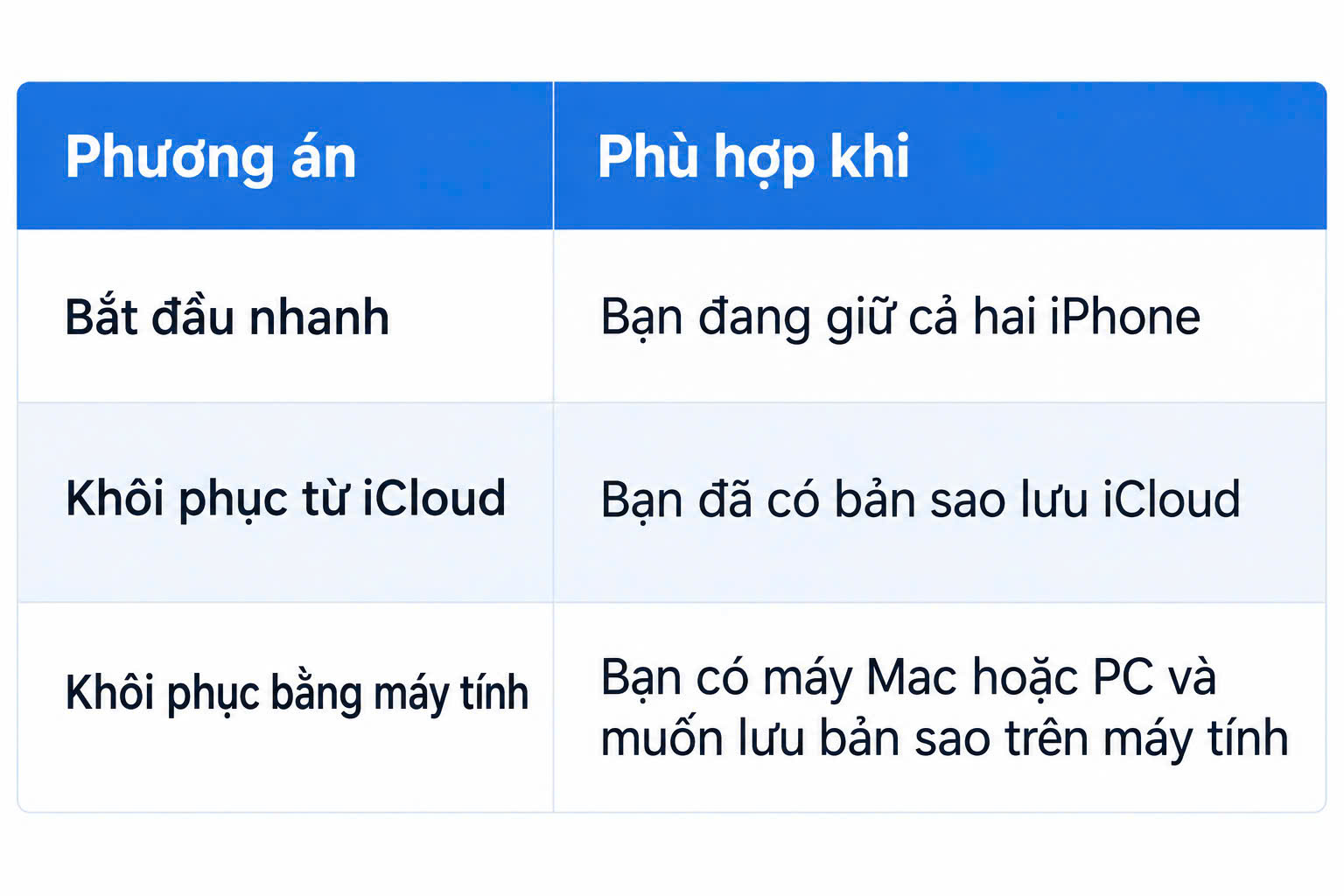
Đây là các phương thức Apple hỗ trợ. Không nên mặc định phương án nào cũng chuyển được toàn bộ dữ liệu của mọi ứng dụng.
Cách 1: Chuyển trực tiếp bằng Bắt đầu nhanh
- Trên iPhone cũ, bật Wi-Fi và Bluetooth, mở khóa máy.
- Bật iPhone mới ở màn hình thiết lập ban đầu, đặt cạnh máy cũ.
- Khi xuất hiện lời nhắc, làm theo hướng dẫn để kết nối.
- Nhập mật mã máy cũ khi được yêu cầu; thiết lập Face ID hoặc Touch ID.
- Chọn chuyển trực tiếp từ iPhone cũ khi hệ thống đưa ra lựa chọn.
- Giữ hai máy gần nhau, kết nối nguồn điện và chờ hoàn tất. Thời gian phụ thuộc lượng dữ liệu và điều kiện kết nối. Với chuyển trực tiếp, bạn cần chờ quá trình kết thúc trên cả hai máy trước khi sử dụng. Nếu lời nhắc biến mất, thử khởi động lại hai thiết bị.
Cách 2: Chuyển dữ liệu bằng iCloud
Trên máy cũ, vào Cài đặt → [Tên bạn] → iCloud → Sao lưu iCloud, chọn Sao lưu bây giờ và chờ hoàn tất. Kiểm tra thời điểm sao lưu thành công gần nhất.
Trên máy mới:
1. Bắt đầu thiết lập từ màn hình Xin chào.
2.Đến bước chuyển ứng dụng và dữ liệu, chọn khôi phục từ bản sao lưu iCloud.
3. Đăng nhập cùng Tài khoản Apple.
4. Chọn đúng bản sao lưu theo thời gian và thiết bị.
5. Duy trì Wi-Fi, nguồn điện để nội dung tiếp tục tải về. Tên mục có thể khác giữa các phiên bản iOS. Máy vào được màn hình chính chưa có nghĩa mọi ảnh và ứng dụng đã tải xong.
Nếu iCloud không đủ dung lượng thì sao? Khi mua iPhone mới, bạn có thể đủ điều kiện nhận dung lượng iCloud tạm thời.
Trên máy cũ, vào Cài đặt → Cài đặt chung → Chuyển hoặc đặt lại iPhone → Bắt đầu trong phần chuẩn bị cho iPhone mới. Làm theo thông báo trên máy.
Bản sao lưu tạm thời thường có thời hạn khôi phục 21 ngày, nên cần kiểm tra hạn và không xóa máy cũ trước khi chuyển xong.
Cách 3: Chuyển dữ liệu bằng máy Mac hoặc PC
Kết nối iPhone cũ với máy tính bằng cáp. Dùng Finder trên máy Mac đời mới, Apple Devices trên Windows hoặc iTunes trên hệ thống phù hợp để tạo bản sao lưu. Nên chọn Mã hóa bản sao lưu cục bộ nếu cần lưu thêm dữ liệu như mật khẩu và Sức khỏe. Ghi nhớ mật khẩu mã hóa vì bạn cần nó để khôi phục bản sao lưu.
Sau khi sao lưu, thiết lập iPhone mới và chọn khôi phục từ máy Mac hoặc PC. Kết nối máy mới với máy tính, chọn Khôi phục bản sao lưu rồi chọn đúng bản gần nhất. Nếu máy mới đã được thiết lập, khôi phục theo cách này cần xóa máy để làm lại. Hãy lưu riêng dữ liệu phát sinh trên máy mới trước, vì thao tác xóa sẽ làm mất dữ liệu hiện có trên đó.
Những dữ liệu phải kiểm tra riêng Zalo:
Đừng chỉ đăng nhập rồi nghĩ đã đủ Trên máy cũ, mở Zalo → Cá nhân → Cài đặt → Sao lưu và khôi phục để kiểm tra và thực hiện sao lưu. Ghi nhớ mật khẩu bản sao lưu nếu đã đặt. Theo Zalo, bản sao lưu thông thường không bao gồm mọi nội dung: tin nhắn thoại, tệp và video thuộc nhóm không được sao lưu theo cơ chế này. Ảnh cũng có điều kiện sao lưu riêng. Hãy lưu riêng tài liệu quan trọng, kiểm tra các tùy chọn dữ liệu đang có trên tài khoản, rồi khôi phục và mở thử cuộc trò chuyện trên máy mới.
Ảnh iCloud và danh bạ: Kiểm tra cả đồng bộ Dữ liệu đã đồng bộ với iCloud, như Ảnh iCloud hoặc danh bạ, không được sao chép lại trong bản sao lưu iCloud theo cùng cách dữ liệu cục bộ được sao lưu. Chúng cần đồng bộ về máy mới qua tài khoản tương ứng. Face ID, Touch ID và thông tin thiết lập Apple Pay cũng không được khôi phục như dữ liệu thông thường.
Ngân hàng, ví điện tử và ứng dụng xác thực Hãy mở từng ứng dụng quan trọng để kiểm tra. Tùy dịch vụ, bạn có thể cần đăng nhập, xác minh hoặc kích hoạt lại trên thiết bị mới. Với ứng dụng tạo mã xác thực hai bước, kiểm tra hướng dẫn chuyển tài khoản của chính ứng dụng đó trước khi xóa máy cũ. Đừng chờ đến lúc cần đăng nhập công việc mới phát hiện thiếu mã.
Kiểm tra gì trước khi xóa iPhone cũ?

Đừng chỉ nhìn các biểu tượng ứng dụng. Hãy mở nội dung bên trong và kiểm tra bằng những dữ liệu bạn biết chắc phải có. Xóa máy cũ thế nào để tránh ảnh hưởng máy mới? Không xóa thủ công từng ảnh, danh bạ hoặc ghi chú trên máy cũ khi còn đồng bộ iCloud. Thao tác đó có thể xóa nội dung trên iCloud và thiết bị khác.


Tin liên quan

Cách chuyển dữ liệu từ iPhone cũ sang iPhone mới: Cần làm gì để hạn chế mất dữ liệu?
Cách chuyển dữ liệu từ iPhone cũ sang iPhone mới: Cần làm gì để hạn chế mất dữ liệu? Đổi iPhone mới rất vui, nhưng mở máy lên mới phát...

Cách bật Truy cập được hướng dẫn trên iPhone khi cho mượn máy
Cách bật Truy cập được hướng dẫn trên iPhone khi cho mượn máy Khi cho người khác mượn iPhone để xem ảnh, video hoặc chơi game, bạn có thể lo họ...

Lộ mật mã iPhone nguy hiểm thế nào? Cách bật Bảo vệ thiết bị khi bị đánh cắp
Lộ mật mã iPhone nguy hiểm thế nào? Cách bật Bảo vệ thiết bị khi bị đánh cắp Mất iPhone đã đáng lo. Nhưng nếu người lấy máy còn biết mật...

7 cài đặt nên làm ngay khi mới mua iPhone: Dùng tiện hơn, an toàn hơn
Những cài đặt nên chỉnh ngay khi mới mua iPhone để dùng tiện và an toàn hơnMới mua iPhone, phần lớn chúng ta thường đăng nhập iCloud, tải Facebook, TikTok,...

Cách chặn cuộc gọi rác trên iPhone – Tính năng rất nên bật trên iOS 27
Cách chặn cuộc gọi rác trên iPhone – Tính năng rất nên bật trên iOS 27 Cách chặn cuộc gọi rác trên iPhoneChặn số lạ iPhone, lọc cuộc gọi iPhone, Call...