


Cách khóa Zalo bằng Face ID trên iPhone khi cho người khác mượn máy
Thứ Hai,
23/11/2026
Hoàng Kiên Media
Cách khóa Zalo bằng Face ID trên iPhone khi cho người khác mượn máy
Người ta mượn iPhone xem một tấm ảnh. Nếu họ vuốt về màn hình chính và bấm vào Zalo thì sao?
Bạn có thể đặt xác thực riêng cho ứng dụng ngay trên iPhone, để lúc đưa máy cho người khác xem nội dung, họ không mở được Zalo chỉ bằng một lần chạm.
Cách khóa Zalo bằng Face ID
1. Trở về Màn hình chính trên iPhone.
2. Nhấn giữ biểu tượng Zalo để mở menu thao tác nhanh.
3. Chọn Yêu cầu Face ID và xác nhận lại.
4. Thoát khỏi Zalo rồi mở lại để kiểm tra máy có yêu cầu xác thực hay không.
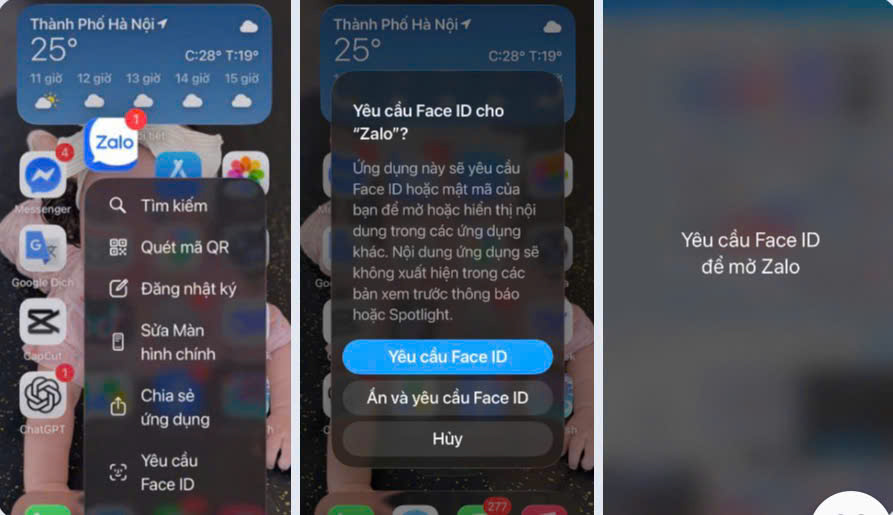
Nếu iPhone dùng Touch ID hoặc mật mã, tên tùy chọn sẽ tương ứng với cách xác thực của máy. Khóa chỉ áp dụng trên chiếc iPhone bạn vừa thiết lập, không đồng bộ trạng thái khóa sang các thiết bị khác.
Khóa và ẩn Zalo khác nhau thế nào?
Khi chỉ khóa, biểu tượng Zalo vẫn ở vị trí quen thuộc. Đây là lựa chọn tiện nếu bạn dùng ứng dụng liên tục nhưng muốn thêm một bước xác thực.
Nếu chọn Ẩn và yêu cầu Face ID, ứng dụng sẽ chuyển vào thư mục Bị ẩn ở cuối Thư viện ứng dụng. Muốn mở lại, vuốt qua các trang Màn hình chính đến Thư viện ứng dụng, vào thư mục Bị ẩn và xác thực. Không tìm thấy icon ngoài màn hình không có nghĩa bạn đã xóa Zalo.
Người biết mật mã iPhone có mở được ứng dụng không?
Trong điều kiện thông thường, tính năng khóa ứng dụng có thể cho dùng mật mã để xác thực. Vì thế, nếu mục tiêu là giữ riêng tin nhắn khi cho mượn máy, đừng đưa cả mật mã mở khóa iPhone cho người khác. Nếu bạn muốn người mượn chỉ ở đúng một ứng dụng, xem thêm bài hướng dẫn Truy cập được hướng dẫn của Hoàng Kiên.
Cách bỏ khóa hoặc hiện lại Zalo
Nhấn giữ biểu tượng Zalo, chọn Không yêu cầu Face ID rồi xác thực. Nếu đã ẩn, trước tiên hãy vào thư mục Bị ẩn để tìm ứng dụng, sau đó dùng tùy chọn bỏ yêu cầu xác thực. Hãy kiểm tra lại vị trí của Zalo trong Thư viện ứng dụng hoặc trên Màn hình chính theo cách bạn sắp xếp máy.
Nếu không thấy tùy chọn khóa, hãy kiểm tra phiên bản iOS và cài đặt xác thực. Một số ứng dụng hệ thống cũng có giới hạn riêng; không phải ứng dụng nào cũng cho ẩn.
Nếu vừa mua iPhone và đang thiết lập lại quyền riêng tư, hãy thử khóa một ứng dụng thường dùng trước. Mở lại một lần để chắc rằng cài đặt hoạt động đúng nhu cầu.
Tin tức nổi bật
 1
iOS 27.2.1 CÓ GÌ MỚI? / CÓ NÊN LÊN NGAY?
17/11/2026

 3
iPhone Duo có gì mới?
16/11/2026


Tin liên quan

Cách khóa Zalo bằng Face ID trên iPhone khi cho người khác mượn máy
Cách khóa Zalo bằng Face ID trên iPhone khi cho người khác mượn máy Người ta mượn iPhone xem một tấm ảnh. Nếu họ vuốt về màn hình chính và...

Cách lọc tin nhắn số lạ trên iPhone
Cách lọc tin nhắn số lạ trên iPhone mà vẫn tìm được mã OTP Đợi mã OTP mãi không thấy trong hộp thư chính? Nếu đã bật sàng lọc người...

Cách chỉnh âm lượng báo thức riêng trên iPhone: Không cần tăng tiếng chuông
Cách chỉnh âm lượng báo thức riêng trên iPhone: Không cần tăng tiếng chuông Đặt ba cái báo thức vẫn ngủ quên? Trước khi đặt cái thứ tư, hãy kiểm...

iPhone báo phát hiện chất lỏng: Có nên tiếp tục sạc?
iPhone báo phát hiện chất lỏng: Có nên tiếp tục sạc? Cách xử lý an toàn Nếu vừa cắm sạc và iPhone báo phát hiện chất lỏng, việc đầu tiên là...

Lỡ mất iPhone khi đang tắt 4G/5G? Hãy cài sẵn mẹo này trước khi cần đến!
Lỡ mất iPhone khi đang tắt 4G/5G? Hãy cài sẵn mẹo này trước khi cần đến! Điện thoại thất lạc đã đủ cuống, mở ứng dụng Tìm lên mà vị trí...


