


Cách xóa ảnh trùng lặp trên iPhone mà không cần tải ứng dụng
Thứ Ba,
24/11/2026
Hoàng Kiên Media
Cách xóa ảnh trùng lặp trên iPhone mà không cần tải ứng dụng
Một ảnh sản phẩm lưu từ Zalo, tải lại từ nhóm công việc rồi lưu thêm một bản để đăng bài. Đến lúc dọn thư viện, bạn phải mở từng tấm mới biết cái nào trùng.
iPhone có công cụ tự gom các mục mà máy nhận diện là trùng để bạn xem và hợp nhất ngay trong ứng dụng Ảnh.
Cách tìm và hợp nhất ảnh trùng lặp
1. Mở ứng dụng Ảnh.
2. Chọn Bộ sưu tập rồi tìm phần Tiện ích.
3. Chạm Mục trùng lặp.
4. Xem lại nhóm ảnh hoặc video cần dọn rồi bấm Hợp nhất.
5. Xác nhận số mục muốn hợp nhất. Nếu muốn xử lý nhiều nhóm, bấm Chọn, chọn những nhóm đã xem lại rồi bấm Hợp nhất.
Trên một số phiên bản iOS cũ, vị trí album có thể khác. Tính năng này có từ iOS 16.
Sau khi hợp nhất, iPhone giữ gì và xóa gì?
Theo Apple, máy kết hợp chất lượng hình ảnh cao nhất và dữ liệu liên quan để giữ lại một mục trong thư viện. Các bản thừa chuyển vào Đã xóa gần đây. Thông thường, bạn có 30 ngày để khôi phục nội dung ở đó nếu chưa xóa vĩnh viễn.
Mẹo thực tế: Nếu bạn có một bộ ảnh sản phẩm cùng góc chụp nhưng mỗi tấm đã chỉnh màu hoặc cắt khác nhau để đăng từng kênh, hãy mở xem kỹ những tấm quan trọng trước.
Nếu muốn giữ các bản để dùng riêng, hãy bỏ qua nhóm đó thay vì chọn tất cả theo thói quen.
Vì sao iPhone không hiện Mục trùng lặp?
Có thể máy chưa phát hiện được mục nào. Những ảnh nhìn gần giống nhau cũng không nhất thiết được nhận diện là bản trùng. Đừng hiểu việc không thấy album là máy đang lỗi. Nếu vừa chuyển nhiều ảnh sang máy, hãy kiểm tra lại sau; nếu dùng phiên bản trước iOS 16, tính năng này không có sẵn.
Xóa ảnh trên iPhone có ảnh hưởng thiết bị khác không?
Nếu dùng Ảnh iCloud, những thay đổi trong thư viện có thể đồng bộ sang các thiết bị dùng chung Tài khoản Apple.
Trước khi xóa vĩnh viễn ảnh công việc hoặc ảnh gia đình, hãy lưu riêng những tệp không thể thay thế. Nếu lỡ bỏ nhầm, kiểm tra Đã xóa gần đây trước khi thao tác thêm.
Dọn ảnh trùng có làm trống nhiều bộ nhớ không? Còn tùy số lượng và dung lượng của các mục trùng.
Muốn đánh giá, hãy xem Cài đặt → Cài đặt chung → Dung lượng iPhone để biết Ảnh đang chiếm bao nhiêu và còn mục nào khác chiếm nhiều chỗ. Đừng xóa vĩnh viễn chỉ vì muốn số dung lượng trống tăng ngay; hãy kiểm tra bản cần giữ trước.
Nếu iPhone thường đầy vì chứa ảnh và video công việc, lưu lại mẹo này. Khi chuẩn bị lên đời, bạn cũng có thể gửi Hoàng Kiên Mobile mức dung lượng đang dùng để được tư vấn chọn bộ nhớ phù hợp.
Tin tức nổi bật
 1
iOS 27.2.1 CÓ GÌ MỚI? / CÓ NÊN LÊN NGAY?
17/11/2026

 3
iPhone Duo có gì mới?
16/11/2026


Tin liên quan

Cách xóa ảnh trùng lặp trên iPhone mà không cần tải ứng dụng
Cách xóa ảnh trùng lặp trên iPhone mà không cần tải ứng dụng Một ảnh sản phẩm lưu từ Zalo, tải lại từ nhóm công việc rồi lưu thêm một bản...
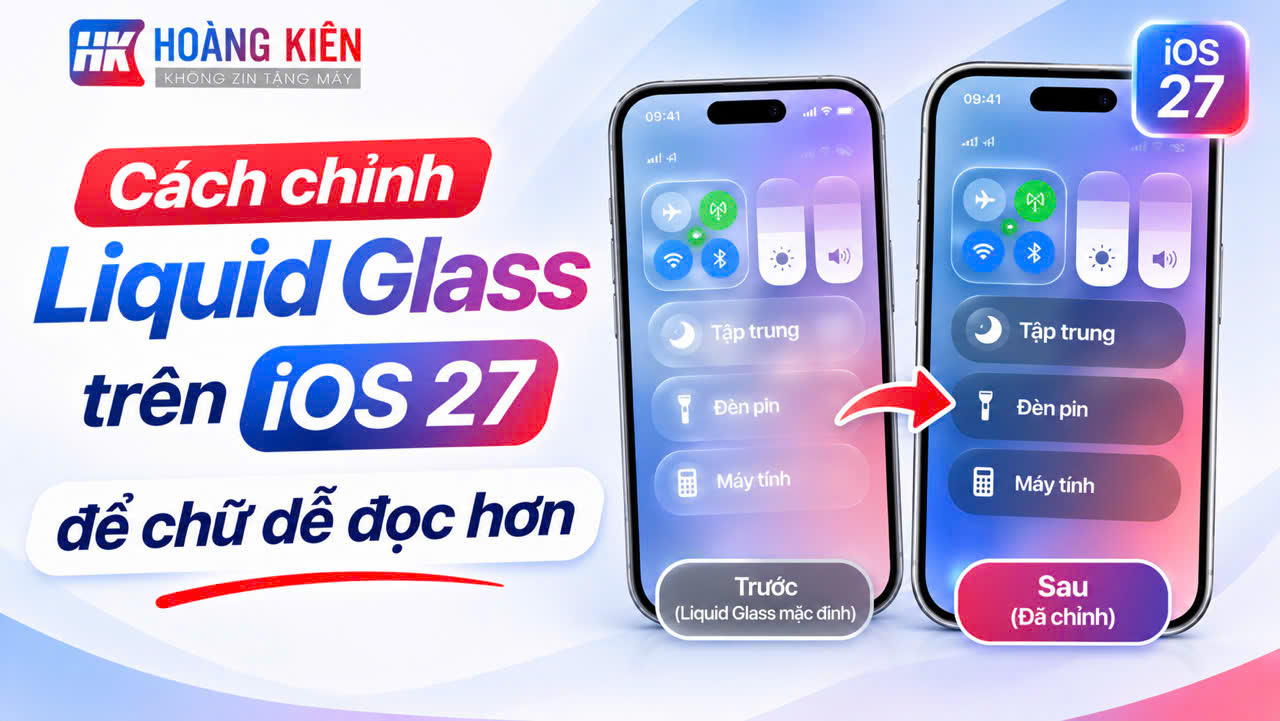
Cách chỉnh Liquid Glass trên iOS 27 để chữ dễ đọc hơn
Cách chỉnh Liquid Glass trên iOS 27 để chữ dễ đọc hơn Lên iOS 27 xong, bạn thấy một số nút hoặc dòng chữ như chìm vào nền? Hãy thử tăng...

Cách khóa Zalo bằng Face ID trên iPhone khi cho người khác mượn máy
Cách khóa Zalo bằng Face ID trên iPhone khi cho người khác mượn máy Người ta mượn iPhone xem một tấm ảnh. Nếu họ vuốt về màn hình chính và...

Cách lọc tin nhắn số lạ trên iPhone
Cách lọc tin nhắn số lạ trên iPhone mà vẫn tìm được mã OTP Đợi mã OTP mãi không thấy trong hộp thư chính? Nếu đã bật sàng lọc người...

Cách chỉnh âm lượng báo thức riêng trên iPhone: Không cần tăng tiếng chuông
Cách chỉnh âm lượng báo thức riêng trên iPhone: Không cần tăng tiếng chuông Đặt ba cái báo thức vẫn ngủ quên? Trước khi đặt cái thứ tư, hãy kiểm...


