Cách bật Truy cập được hướng dẫn trên iPhone khi cho mượn máy
Thứ Ba,
20/10/2026
Hoàng Kiên Media
Cách bật Truy cập được hướng dẫn trên iPhone khi cho mượn máy
Khi cho người khác mượn iPhone để xem ảnh, video hoặc chơi game, bạn có thể lo họ truy cập sang ứng dụng khác hoặc chạm nhầm vào nội dung riêng tư. Truy cập được hướng dẫn (Guided Access) giúp khóa iPhone trong một ứng dụng, chặn khu vực trên màn hình, vô hiệu hóa một số nút và đặt giới hạn thời gian sử dụng.
Truy cập được hướng dẫn là gì?
Đây là tính năng trợ năng cho phép giới hạn iPhone tạm thời trong một ứng dụng. Người dùng không thể chuyển sang ứng dụng khác nếu chưa xác thực bằng mật mã, Face ID hoặc Touch ID. Tính năng còn hỗ trợ:
• Chặn khu vực nhất định trên màn hình.
• Tắt toàn bộ cảm ứng hoặc bàn phím.
• Vô hiệu hóa nút âm lượng và nút sườn.
• Ngăn xoay màn hình hoặc phản hồi theo chuyển động.
• Đặt thời gian sử dụng.
Lưu ý, bật công tắc trong Cài đặt chưa khóa iPhone ngay. Bạn phải mở ứng dụ ng và bắt đầu một phiên Truy cập được hướng dẫn.
Cách bật Truy cập được hướng dẫn trên iPhone
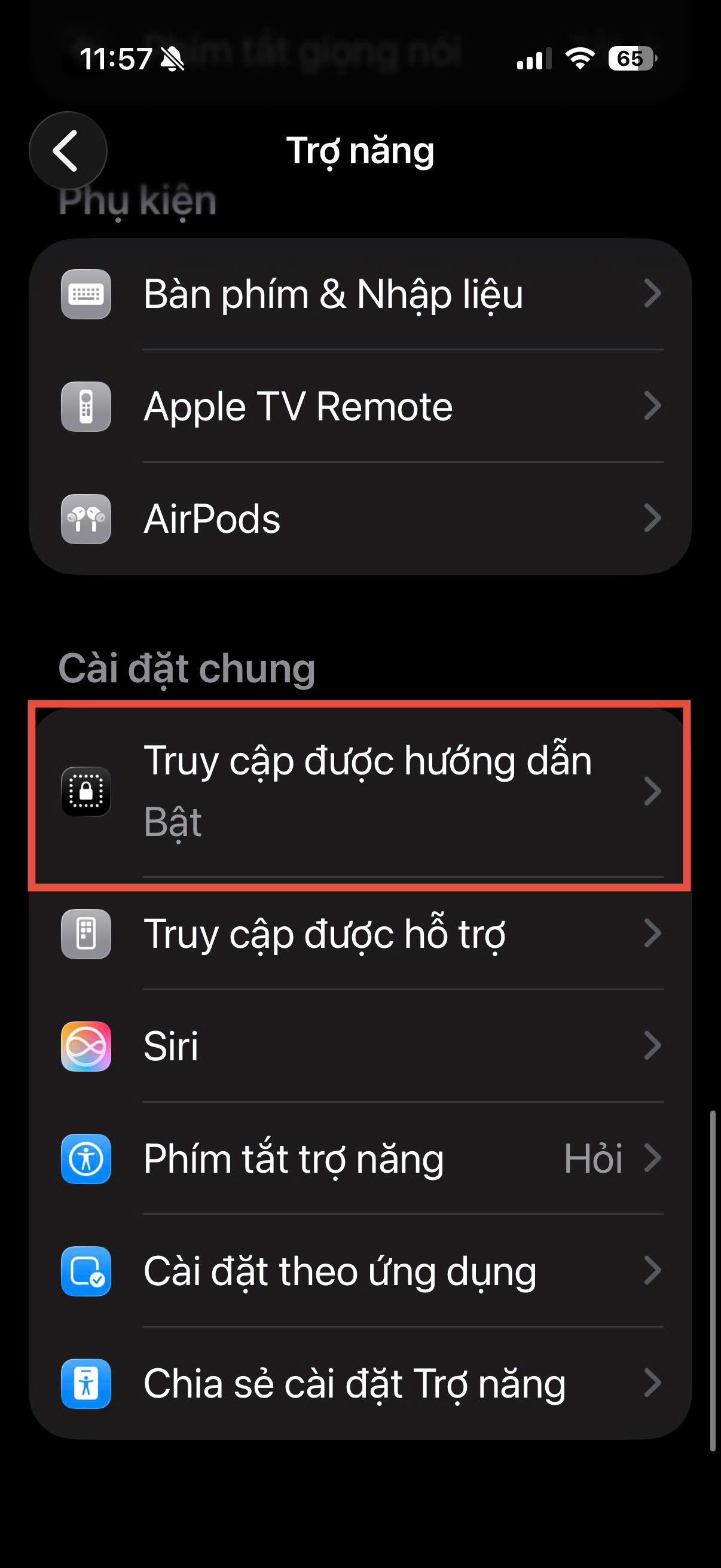
Bước 1: Bật tính năng Vào Cài đặt → Trợ năng → Truy cập được hướng dẫn, rồi bật Truy cập được hướng dẫn.
Bước 2: Đặt mật mã Chọn Cài đặt mật mã → Đặt mật mã Truy cập được hướng dẫn, nhập và xác nhận mật mã. Bạn có thể bật thêm Face ID hoặc Touch ID để xác thực khi kết thúc phiên. Nên dùng mật mã riêng, không trùng với mật mã mở khóa iPhone.
Bước 3: Mở ứng dụng cần sử dụng Mở ứng dụng và nội dung muốn cho người khác xem, chẳng hạn như Ảnh, video hoặc trò chơi.
Bước 4: Bắt đầu phiên Khi ứng dụng đang mở:
- Bấm nhanh ba lần nút sườn trên iPhone không có nút Home hoặc nút Home trên mẫu máy tương ứng.
- Chọn Truy cập được hướng dẫn nếu danh sách phím tắt xuất hiện.
- Điều chỉnh tùy chọn cần thiết.
- Chọn Bắt đầu. Lúc này, iPhone chỉ hoạt động trong ứng dụng hiện tại và không cho chuyển sang ứng dụng khác nếu chưa xác thực. Cách hạn chế thao tác Trước khi chọn Bắt đầu, bạn có thể dùng ngón tay khoanh vùng không muốn người mượn chạm vào. Trong Tùy chọn hoặc Cài đặt phiên, có thể điều chỉnh:
• Cảm ứng: Tắt toàn bộ thao tác chạm.
• Bàn phím: Không cho nhập bằng bàn phím.
• Nút âm lượng: Vô hiệu hóa nút tăng, giảm âm lượng.
• Chuyển động: Ngăn xoay màn hình hoặc phản hồi theo chuyển động.
• Nút sườn: Hạn chế thao tác với nút sườn.
• Giới hạn thời gian: Đặt thời lượng cho phiên. Nếu người mượn cần tương tác, không nên tắt toàn bộ cảm ứng. Nếu chỉ cho xem nội dung, hãy chặn các khu vực có thể dẫn đến thao tác ngoài ý muốn.
Cách thoát Truy cập được hướng dẫn
1. Bấm nhanh ba lần nút sườn hoặc nút Home.
2. Nhập mật mã hoặc xác thực bằng Face ID, Touch ID.
3. Chọn Kết thúc. Trên iOS 18 trở về trước, bạn có thể bấm hai lần nút sườn hoặc nút Home để tạm dừng phiên mà chưa kết thúc hoàn toàn. Hãy thử cả cách bắt đầu và thoát ngay sau khi thiết lập để tránh gặp khó khăn khi đã giao máy.
Lưu ý khi cho mượn iPhone
• Truy cập được hướng dẫn chỉ khóa thiết bị trong một ứng dụng, không tự giới hạn nội dung bên trong ứng dụng đó. Ví dụ, khi mở Ảnh, người mượn vẫn có thể vuốt sang ảnh khác nếu bạn không chặn khu vực phù hợp.
• Mở đúng nội dung cần chia sẻ, kiểm tra thao tác vuốt và chạm, đồng thời tránh mở ứng dụng chứa thông tin nhạy cảm.
• Sau khi bắt đầu phiên, hãy thử vuốt về Màn hình chính, mở Trung tâm điều khiển, chạm vào khu vực nhạy cảm và kiểm tra các nút âm lượng, nút sườn.
• Một số tính năng như Phát hiện va chạm và SOS khẩn cấp có thể không khả dụng khi Truy cập được hướng dẫn đang hoạt động. Hãy kết thúc phiên nếu cần sử dụng chúng.
Câu hỏi thường gặp
Vì sao đã bật tính năng nhưng vẫn chuyển được ứng dụng?
Bạn có thể mới bật công tắc trong Cài đặt mà chưa bắt đầu phiên. Hãy mở ứng dụng, bấm ba lần nút sườn hoặc nút Home, chọn Truy cập được hướng dẫn rồi chọn Bắt đầu. Có thể chỉ cho xem một bức ảnh không? Có, nhưng cần chặn khu vực vuốt hoặc nút điều hướng để tránh người mượn xem ảnh khác. Với ảnh riêng tư, gửi riêng đúng bức ảnh sẽ an toàn hơn.
Quên mật mã phải làm sao?
Nếu đã bật Face ID hoặc Touch ID, hãy dùng phương thức đó để xác thực. Nếu không thể truy cập, tham khảo hướng dẫn hỗ trợ chính thức của Apple theo phiên bản iOS đang dùng.
Có thể đặt thời gian sử dụng không?
Có. Trước khi bắt đầu phiên, mở phần tùy chọn và đặt giới hạn thời gian. Khi hết thời gian, iPhone sẽ yêu cầu xác thực để tiếp tục.
iPhone đời cũ có dùng được không?
Truy cập được hướng dẫn có trên nhiều phiên bản iPhone và iOS. Bạn có thể kiểm tra tại Cài đặt → Trợ năng. Hoàng Kiên Mobile: sử dụng iPhone an toàn hơn Truy cập được hướng dẫn giúp bạn khóa iPhone trong một ứng dụng và hạn chế người mượn truy cập nhầm vào nội dung khác. Trước khi giao máy, hãy mở đúng ứng dụng, bắt đầu phiên, thiết lập giới hạn cần thiết và thử cách thoát. Nếu cần hỗ trợ thiết lập hoặc muốn tìm hiểu thêm mẹo sử dụng iPhone, bạn có thể liên hệ Hoàng Kiên Mobile.
Nguồn tham khảo
[1] Apple Support: https://support.apple.com/vi-vn/111795
[2] Hướng dẫn sử dụng iPhone: https://support.apple.com/vi-vn/guide/iphone/iph7fad0d10/ios


Tin liên quan

Cách bật Truy cập được hướng dẫn trên iPhone khi cho mượn máy
Cách bật Truy cập được hướng dẫn trên iPhone khi cho mượn máy Khi cho người khác mượn iPhone để xem ảnh, video hoặc chơi game, bạn có thể lo họ...

Lộ mật mã iPhone nguy hiểm thế nào? Cách bật Bảo vệ thiết bị khi bị đánh cắp
Lộ mật mã iPhone nguy hiểm thế nào? Cách bật Bảo vệ thiết bị khi bị đánh cắp Mất iPhone đã đáng lo. Nhưng nếu người lấy máy còn biết mật...

7 cài đặt nên làm ngay khi mới mua iPhone: Dùng tiện hơn, an toàn hơn
Những cài đặt nên chỉnh ngay khi mới mua iPhone để dùng tiện và an toàn hơnMới mua iPhone, phần lớn chúng ta thường đăng nhập iCloud, tải Facebook, TikTok,...

Cách chặn cuộc gọi rác trên iPhone – Tính năng rất nên bật trên iOS 27
Cách chặn cuộc gọi rác trên iPhone – Tính năng rất nên bật trên iOS 27 Cách chặn cuộc gọi rác trên iPhoneChặn số lạ iPhone, lọc cuộc gọi iPhone, Call...

Phiên dịch trực tiếp trên màn hình iPhone nhanh, gọn, lẹ
Bạn đang đọc một đoạn tiếng Anh nhưng lại phải copy – mở app – dán – dịch? Thực ra, iPhone đã có cách giúp bạn hiểu nội dung ngay...